모니터 구매가이드

가성비 모니터(32인치급) TOP6

30만원 이하 32인치급 후보를 가격, 화질, 주사율, 포트, 스탠드 기준으로 다시 정리했습니다. 먼저 TOP6를 보고, 필요한 경우 세부 스펙과 평가 기준을 확인하세요.

Ranking Guide

한눈에 보는 선택 기준

일반 사무, 학습, 영상 시청, 가벼운 게임까지 폭넓게 쓰는 32인치급 후보만 추렸습니다. 가격은 크게 보되, FHD 대형 화면의 글자 선명도와 포트 부족처럼 놓치기 쉬운 지점도 함께 표시했습니다.

잘 맞는 경우 대화면을 저렴하게 쓰고 싶고, 문서·영상·웹서핑 비중이 높은 사용자
주의할 경우 색 보정 작업, 4K 콘솔, 144Hz 이상 게임이 핵심이면 별도 고성능 라인도 비교 필요
판단 순서 가격만 보지 말고 해상도, 주사율, 포트 수, 스탠드 기능, 보증 조건을 함께 확인
Decision Map

용도별로 먼저 볼 기준

같은 32인치 모니터라도 사용 목적에 따라 우선순위가 달라집니다. 아래 기준으로 본인에게 필요한 항목을 먼저 정한 뒤 랭킹과 상세 스펙을 비교하세요.

일반 사무·학습 QHD 이상, 눈 보호, 높낮이 조절을 우선합니다.

문서와 웹페이지를 오래 보는 사용자는 해상도와 자세가 중요합니다. 32인치 FHD도 큰 글자 위주라면 가능하지만, 여러 창을 띄우고 작은 글자를 오래 본다면 QHD 이상이 편합니다. USB-C와 화면분할 기능은 있으면 좋지만, 예산이 빠듯하다면 해상도와 스탠드를 먼저 봅니다.

영상·OTT·강의 화면 크기, 밝기, 명암비, 스피커 대체 계획을 봅니다.

영상 위주라면 32인치의 큰 화면이 장점입니다. FHD도 시청 거리가 충분하면 쓸 수 있지만, 가까이 보면 선명도 아쉬움이 있을 수 있습니다. HDR 문구보다 실제 밝기와 명암비를 보고, 내장 스피커는 보조용으로 생각하는 편이 안전합니다.

가벼운 게임 100Hz 이상, 동기화 기능, 포트별 주사율 제한을 확인합니다.

캐주얼 게임이나 RPG 중심이면 75~100Hz도 충분한 경우가 많습니다. FPS나 리듬 게임처럼 빠른 반응이 중요하면 144Hz 이상과 응답속도를 봅니다. 고주사율을 사기 전에는 그래픽카드와 연결 포트가 목표 주사율을 지원하는지도 확인해야 합니다.

콘솔·고화질 작업 4K, HDMI 버전, HDR 밝기, 색 정확도를 별도로 봅니다.

콘솔 게임과 영상 편집, 색 보정 작업은 이 가성비 랭킹보다 요구 조건이 높습니다. HDMI 2.1, 4K, 높은 밝기, 색 정확도, 캘리브레이션, 패널 균일도까지 봐야 합니다. 30만원 이하 32인치급에서는 타협이 많을 수 있으므로 별도 고급 라인을 비교하는 것이 좋습니다.

TOP6 Ranking

가성비 모니터(32인치급) 랭킹

랭킹 스펙은 기준일 자료로 고정하고, 이미지·현재가·쿠팡 구매 링크만 실시간으로 보강합니다.

검토 기준 일반 용도 · 30만원 이하 · 32인치급
알뜰픽 제품 6
랭킹점수 99

자비오씨엔씨 엑사비오 X3203EW HDMI 무결점

실시간 가격 확인

일반 32인치급 1위 알뜰 실사용 점수 792위권
알뜰픽 렌즈

볼 이유32인치 FHD IPS 구성에서 가격 점수가 높고, 틸트 스탠드와 무결점 옵션을 확인할 수 있는 기본형 후보입니다.

주의점FHD 해상도라 문서 작업 비중이 높다면 글자 선명도를 실제 사용 거리에서 확인하세요.

화면크기(inch)
32
패널종류
IPS
해상도
1920x1080(FHD)
주사율(Hz)
57Hz
스탠드기능
틸트
HDMI포트개수
1
추가 스펙 보기
색재현율
NTSC 72%, sRGB 99%
패널형태
평면
전체크기
715.1x523x184.6
총 무게
-
가격 90.4
화면크기 80
화질 69.7
화면전환 62.7
포트구성 62.9
부가기능 67.3
coupang 현재가 확인 중 배송조건 확인 상세분석 스펙·가격 히스토리 상품별 페이지
가격알림 준비중 목표가 알림 예정
비교채널 준비중 추가 연동 예정
상품 조건 확인
랭킹점수 97.6

픽셀아트 PIXELART PA3230W 아이케어 프리싱크 75 화이트 무결점

실시간 가격 확인

일반 32인치급 2위 알뜰 실사용 점수 781위권
알뜰픽 렌즈

볼 이유IPS 패널, 75Hz, 프리싱크, 아이케어 구성을 갖춘 화이트 계열 32인치 기본형 후보입니다.

주의점HDMI 포트 1개 구성이라 PC와 콘솔을 함께 연결하려면 입력 포트 여유를 확인하세요.

화면크기(inch)
32
패널종류
IPS
해상도
1920x1080(FHD)
주사율(Hz)
75Hz
스탠드기능
틸트
HDMI포트개수
1
추가 스펙 보기
색재현율
NTSC 69%, sRGB 95%
패널형태
평면
전체크기
717x511x201
총 무게
4.884kg
가격 89.2
화면크기 80
화질 69.5
화면전환 67.6
포트구성 62.7
부가기능 69.7
coupang 현재가 확인 중 배송조건 확인 상세분석 스펙·가격 히스토리 상품별 페이지
가격알림 준비중 목표가 알림 예정
비교채널 준비중 추가 연동 예정
상품 조건 확인
랭킹점수 96

비트엠 Newsync P3275F 울트라슬림 화이트 무결점

실시간 가격 확인

일반 32인치급 3위 알뜰 실사용 점수 768위권
알뜰픽 렌즈

볼 이유VA 패널, 75Hz, sRGB 100% 표기가 있는 32인치 화이트 계열 후보입니다.

주의점VA 패널은 명암비 장점이 있지만 시야각과 잔상 체감이 달라질 수 있어 사용 목적을 확인하세요.

화면크기(inch)
32
패널종류
VA
해상도
1920x1080(FHD)
주사율(Hz)
75Hz
스탠드기능
틸트
HDMI포트개수
1
추가 스펙 보기
색재현율
sRGB 100%
패널형태
평면
전체크기
718x508x196
총 무게
4.659kg
가격 89.4
화면크기 80
화질 68.7
화면전환 66.6
포트구성 62.9
부가기능 67.3
coupang 현재가 확인 중 배송조건 확인 상세분석 스펙·가격 히스토리 상품별 페이지
가격알림 준비중 목표가 알림 예정
비교채널 준비중 추가 연동 예정
상품 조건 확인
랭킹점수 95.4

비트엠 Newsync X320F 베젤리스 HDR

실시간 가격 확인

일반 32인치급 4위 알뜰 실사용 점수 763위권
알뜰픽 렌즈

볼 이유VA 패널, FHD, 75Hz, HDR 표기가 있는 32인치 베젤리스형 후보입니다.

주의점HDR 표기가 있더라도 실제 밝기와 HDR 인증 등급에 따라 체감 차이가 크므로 상세 스펙을 확인하세요.

화면크기(inch)
32
패널종류
VA
해상도
1920x1080(FHD)
주사율(Hz)
75Hz
스탠드기능
틸트
HDMI포트개수
1
추가 스펙 보기
색재현율
sRGB 100%
패널형태
평면
전체크기
719x512x200
총 무게
4.925kg
가격 89.7
화면크기 80
화질 67
화면전환 66.6
포트구성 62.7
부가기능 67.3
coupang 현재가 확인 중 배송조건 확인 상세분석 스펙·가격 히스토리 상품별 페이지
가격알림 준비중 목표가 알림 예정
비교채널 준비중 추가 연동 예정
상품 조건 확인
랭킹점수 95.2

비트엠 Newsync MX32QW 100 칼라풀 HDR 무결점

실시간 가격 확인

일반 32인치급 5위 알뜰 실사용 점수 762위권
알뜰픽 렌즈

볼 이유WQXGA 해상도와 100Hz, sRGB 108%, DCI-P3 90% 표기가 있는 화질 우선 후보입니다.

주의점해상도가 FHD보다 높아 그래픽 출력 환경과 글자 배율 설정을 함께 확인하는 것이 좋습니다.

화면크기(inch)
32
패널종류
IPS
해상도
2560x1600(WQXGA)
주사율(Hz)
100Hz
스탠드기능
틸트
HDMI포트개수
2
추가 스펙 보기
색재현율
sRGB 108%, DCI-P3 90%
패널형태
평면
전체크기
715x517x207
총 무게
6.505kg
가격 87.6
화면크기 80
화질 71.7
화면전환 67.8
포트구성 70.4
부가기능 67.3
coupang 현재가 확인 중 배송조건 확인 상세분석 스펙·가격 히스토리 상품별 페이지
가격알림 준비중 목표가 알림 예정
비교채널 준비중 추가 연동 예정
상품 조건 확인
랭킹점수 95.1

비트엠 Newsync 320FW 패스트 200 FPS 화이트 무결점

실시간 가격 확인

일반 32인치급 6위 알뜰 실사용 점수 761위권
알뜰픽 렌즈

볼 이유200Hz 표기가 돋보이는 FHD 32인치 게이밍 성향 후보입니다.

주의점고주사율 장점은 입력 포트와 그래픽카드 출력 조합에 따라 제한될 수 있습니다.

화면크기(inch)
32
패널종류
VA
해상도
1920x1080(FHD)
주사율(Hz)
200Hz
스탠드기능
틸트
HDMI포트개수
1
추가 스펙 보기
색재현율
NTSC 92.9%, sRGB 131.2%
패널형태
평면
전체크기
712x495x190
총 무게
6.396kg
가격 86.4
화면크기 80
화질 71.9
화면전환 75.4
포트구성 68.1
부가기능 68.2
coupang 현재가 확인 중 배송조건 확인 상세분석 스펙·가격 히스토리 상품별 페이지
가격알림 준비중 목표가 알림 예정
비교채널 준비중 추가 연동 예정
상품 조건 확인

이 포스팅은 쿠팡 파트너스 활동의 일환으로, 이에 따른 일정액의 수수료를 제공받습니다. 가격, 재고, 배송 조건은 쿠팡 상세페이지에서 최종 확인해야 합니다.

Scenario

상황별로 먼저 볼 조건

가성비 32인치급

30만원 이하, 일반 사무와 영상 시청 기준

32인치 가성비 모니터
사무·재택

문서 가독성, USB-C, 스탠드 조절 우선

32인치 QHD USB-C 모니터
게이밍

주사율, 응답속도, 동기화 기능 우선

32인치 144Hz 게이밍 모니터
영상·콘솔

4K, HDR, HDMI 버전, 밝기 우선

32인치 4K 모니터 HDMI 2.1

Detailed Guide

항목별 평가 기준

쿠팡 API만으로는 해상도, 패널, 포트, 스탠드 같은 세부 스펙을 충분히 판단하기 어렵습니다. 그래서 랭킹 본문은 수동 스펙 데이터를 기준으로 만들고, 실시간 가격과 구매 링크만 API로 보강합니다.

60%

가격

이 랭킹은 30만원 이하 32인치급에서 시작합니다. 최저가만 보는 것이 아니라, 3년 이상 쓸 때 후회가 적은 스펙까지 함께 봅니다.
가격 100%
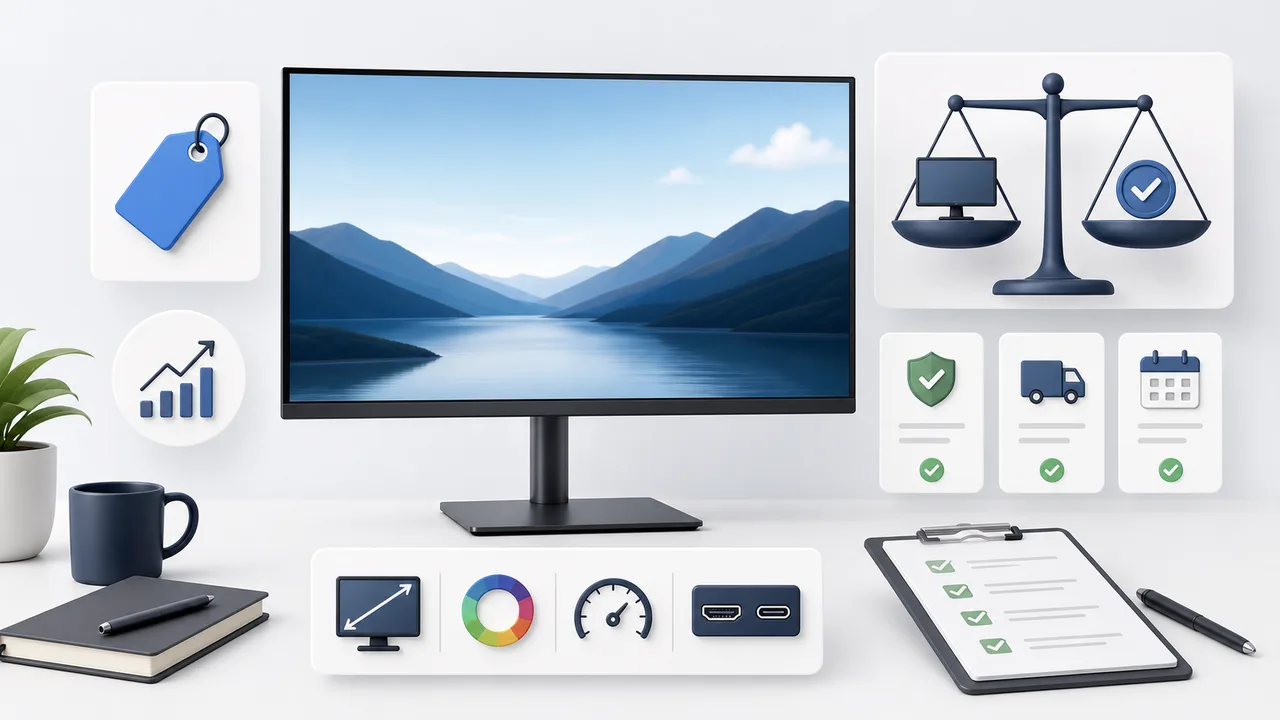
모니터 가격표와 가치 비교 저울, 보증과 배송 조건을 함께 점검하는 일러스트
가격은 최저가만 보지 말고 배송비, 보증, 포트, 스탠드까지 합친 실제 가치를 봐야 합니다.

가성비 32인치급 랭킹에서는 가격 비중을 60%로 가장 크게 둡니다. 이 페이지의 목적은 “가장 비싼 제품을 잘 고르는 법”이 아니라, 30만원 이하에서 일반 사용자에게 충분한 만족도를 주는 후보를 빠르게 좁히는 것입니다. 다만 가격이 낮다는 이유만으로 상위에 올리지는 않았습니다. 32인치라는 큰 화면에서는 해상도, 패널, 포트, 스탠드, 보증 조건의 작은 차이가 사용 만족도를 크게 바꾸기 때문입니다.

세부 설명 더 보기

일반 사무용과 영상 시청용은 10만원대 중후반부터 후보가 생깁니다. 이 가격대에서는 FHD, 틸트 스탠드, HDMI 1개 구성처럼 기본형 조합이 많습니다. 웹서핑, 인강, 유튜브, 가벼운 문서 작업이 중심이라면 예산 절감 효과가 큽니다. 반대로 문서 창을 여러 개 띄우거나 글자를 오래 봐야 한다면 QHD 이상 제품이 더 편할 수 있습니다. 즉 가격 점수는 “싸다”가 아니라 “그 가격에서 포기하는 것이 내 용도에 치명적인가”로 해석해야 합니다.

게임용은 144Hz 이상, 빠른 응답속도, 동기화 기능이 붙으면서 가격대가 빠르게 올라갑니다. 특히 32인치에서 144Hz 이상을 원하면서 QHD나 4K까지 요구하면 30만원 이하 선택지는 좁아집니다. 그래서 이 랭킹은 고사양 게이밍 전용 추천이라기보다, 일반 사용과 가벼운 게임을 함께 보는 가성비 후보에 가깝습니다. FPS 게임을 자주 한다면 단순 32인치보다 24~27인치 고주사율 제품이 더 맞을 수도 있습니다.

최저가 제품은 매력적이지만 장기간 사용 비용도 생각해야 합니다. 스탠드가 불편해 모니터암을 따로 사야 하거나, HDMI 포트가 1개뿐이라 셀렉터를 추가로 사야 하거나, 밝기와 색감이 아쉬워 결국 다시 바꾸게 되면 처음의 저렴함이 사라집니다. 따라서 구매 전에는 현재 가격, 배송비, 무결점 정책, AS 기간, 필요한 케이블 포함 여부까지 함께 확인하는 것이 좋습니다.

구매 전 확인

  • 최저가만 보지 말고 배송비와 카드 할인 적용 후 실제 결제액을 확인합니다.
  • 10만원대 제품은 FHD와 포트 구성이 단순한 경우가 많으므로 용도와 맞는지 확인합니다.
  • 20만원대 후반으로 올라가면 QHD, 100Hz 이상, USB-C, 스탠드 기능 중 무엇이 추가되는지 봅니다.
  • 비슷한 가격이면 무결점 정책, AS 접근성, 리뷰의 초기 불량 언급을 함께 비교합니다.

주의할 점

  • 32인치 FHD 최저가 제품은 텍스트 선명도에서 호불호가 큽니다.
  • 가격 변동이 잦아 랭킹 가격과 상세페이지 최종 가격이 다를 수 있습니다.
  • 과한 할인 문구보다 실제 스펙과 보증 조건을 우선해야 합니다.

15%

화질

32인치에서는 해상도가 체감 품질을 크게 좌우합니다. 영상만 보면 FHD도 가능하지만, 글자 작업이 많으면 QHD 이상을 먼저 보세요.
화질신뢰성 25%해상도 20%색상표현력 15%패널타입 15%밝기 15%명암비 5%HDR 5%
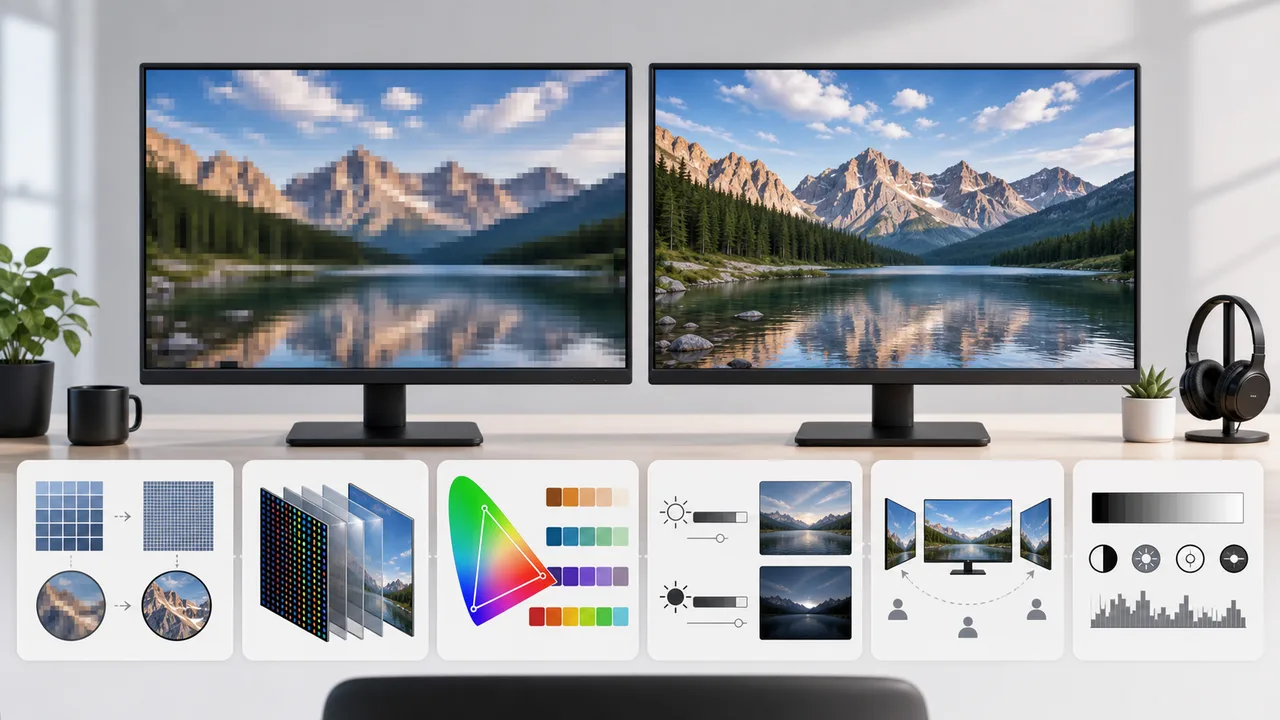
두 모니터가 낮은 해상도와 선명한 해상도를 비교하고 색상, 밝기, 명암비 요소를 보여주는 일러스트
32인치에서는 해상도, 패널, 색 표현, 밝기 차이가 글자 선명도와 영상 품질을 크게 바꿉니다.

화질은 해상도, 패널 타입, 색재현율, 밝기, 명암비, HDR, 화질 신뢰성을 묶어서 봅니다. 32인치급에서는 특히 해상도가 중요합니다. FHD는 가격이 낮고 영상 시청에서는 크게 불편하지 않을 수 있지만, 문서 작업이나 코딩처럼 작은 글자를 오래 보는 환경에서는 픽셀 밀도가 낮게 느껴질 수 있습니다. 같은 32인치라도 QHD 이상으로 올라가면 글자와 UI가 더 또렷해지고, 화면을 여러 영역으로 나눠 쓰기 편해집니다.

세부 설명 더 보기

패널 타입은 IPS, VA, TN, OLED 등으로 나뉩니다. 이 가격대에서는 IPS와 VA가 대부분입니다. IPS는 시야각과 색 표현이 무난하고, 여러 사람이 함께 보거나 화면을 비스듬히 보는 환경에서 안정적입니다. VA는 명암비가 좋은 제품이 많아 어두운 장면의 깊이가 더 나을 수 있지만, 제품에 따라 잔상이나 시야각 체감이 다릅니다. 패널명만으로 좋고 나쁨을 단정하기보다, 내 사용 환경에서 어떤 단점이 더 거슬릴지 판단해야 합니다.

색재현율은 sRGB, DCI-P3, NTSC 같은 수치로 표시됩니다. 사무용, 웹서핑, 일반 영상 시청은 sRGB 기준이 중요하고, 영상 편집이나 색감 작업은 DCI-P3, AdobeRGB, 캘리브레이션, 색상 정확도까지 확인해야 합니다. 다만 쇼핑몰 상세페이지의 색재현율 표기는 측정 방식이 제각각일 수 있습니다. “sRGB 100%”라고 적혀 있어도 실제 색 정확도와 균일도까지 보장하는 것은 아니므로, 전문 작업용으로는 리뷰나 측정 자료가 더 필요합니다.

밝기는 일반 실내라면 250~300cd/㎡ 수준에서도 무난한 경우가 많습니다. 하지만 창가처럼 빛이 많이 들어오는 자리, HDR 콘텐츠 시청, 콘솔 게임 환경에서는 더 높은 밝기가 도움이 됩니다. HDR은 이름만 붙어 있는 제품도 많습니다. HDR 체감은 밝기, 명암비, 로컬디밍, 인증 등급이 함께 맞아야 좋아지므로, 저가형에서 HDR 표기만 보고 화질을 기대하는 것은 위험합니다.

화질 신뢰성도 따로 봐야 합니다. 무결점 정책, 패널 불량 교환 기준, 초기 불량 대응, 색상 보정 기능, 플리커프리 같은 기본 안정성이 여기에 들어갑니다. 같은 스펙처럼 보여도 실제 사용자의 불량 후기가 많거나 AS가 불편하면 장기간 만족도는 떨어집니다. 이 랭킹에서는 화질 점수 자체가 절대적인 전문 장비 점수가 아니라, 30만원 이하 일반 사용자 기준의 균형 점수라는 점을 전제로 봐야 합니다.

구매 전 확인

  • 문서 작업과 코딩 비중이 높다면 32인치 FHD보다 QHD 이상을 먼저 비교합니다.
  • 영상·웹서핑 중심이면 FHD도 가능하지만 시청 거리와 글자 크기 체감을 확인합니다.
  • IPS는 무난한 시야각, VA는 명암비 장점을 기대할 수 있으나 제품별 편차를 봅니다.
  • HDR 표기는 실제 밝기와 인증, 리뷰를 함께 확인해야 합니다.
  • 색 보정 작업은 색재현율보다 색 정확도, 균일도, 캘리브레이션 여부가 더 중요합니다.

주의할 점

  • 32인치 FHD는 큰 화면 대비 픽셀 밀도가 낮아 글자가 거칠게 보일 수 있습니다.
  • 색재현율 수치가 높아도 색 정확도와 패널 균일도가 좋다는 뜻은 아닙니다.
  • 저가형 HDR은 체감 효과가 제한적일 수 있습니다.

10%

화면전환

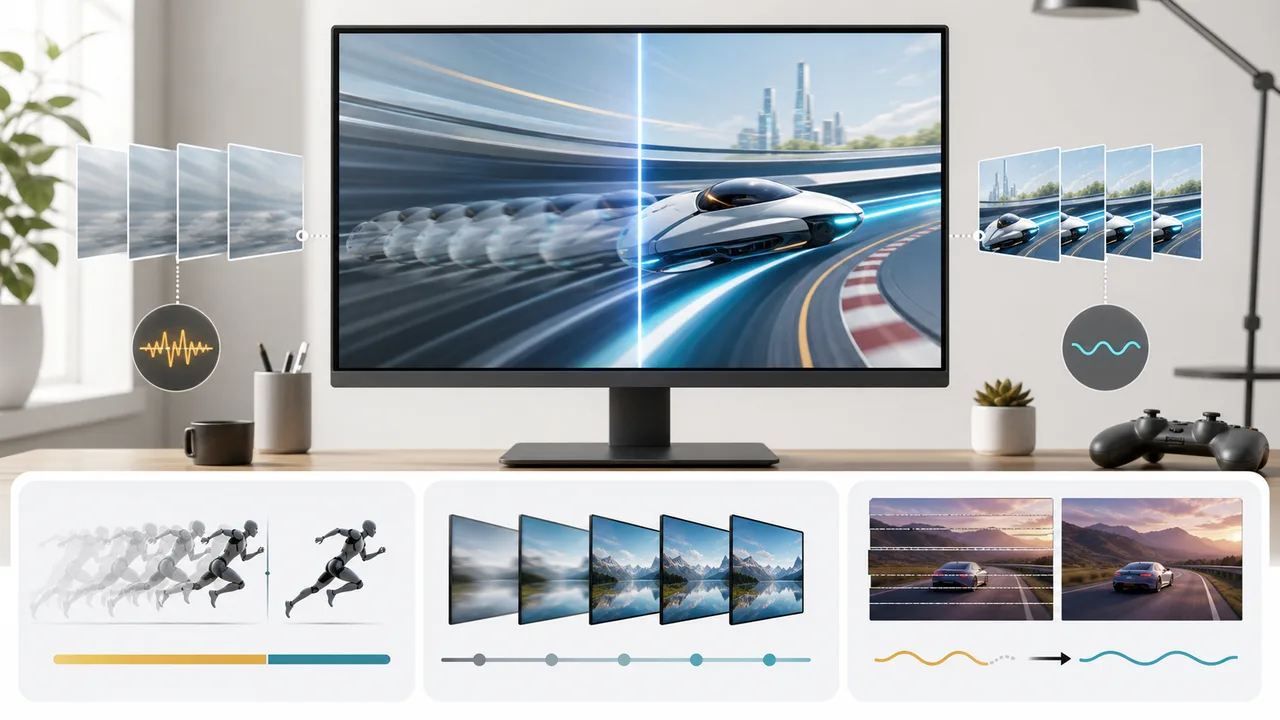
주사율은 목적에 따라 체감이 갈립니다. 문서·영상은 75~100Hz도 충분하지만, 빠른 게임은 144Hz 이상을 우선하세요.
주사율 40%응답속도 30%수직동기화 15%보조기능 15%
빠르게 움직이는 화면에서 잔상과 부드러운 프레임 차이를 비교하는 모니터 일러스트
주사율과 응답속도는 빠른 움직임에서 잔상, 끊김, 화면 찢어짐 체감에 영향을 줍니다.

화면전환은 주사율, 응답속도, 수직동기화, 게임 보조 기능을 함께 봅니다. 주사율은 1초에 화면을 몇 번 갱신하는지를 나타냅니다. 60Hz는 일반 문서 작업과 영상 시청에 충분하고, 75Hz나 100Hz는 마우스 움직임과 스크롤이 조금 더 부드럽게 느껴질 수 있습니다. 144Hz 이상은 빠른 게임에서 체감이 커지지만, 게임을 거의 하지 않는 사용자에게는 가격 대비 우선순위가 낮을 수 있습니다.

세부 설명 더 보기

응답속도는 숫자가 낮을수록 좋다고 알려져 있지만 측정 방식이 중요합니다. GTG, MPRT, MBR 등 표기 방식이 다르고, 일부 제품은 특정 모드를 켰을 때만 낮은 응답속도를 주장합니다. 오버드라이브를 과하게 걸면 잔상이 줄어드는 대신 역잔상이나 화면 부작용이 생길 수도 있습니다. 따라서 “1ms”라는 문구만 보고 게임용이라고 판단하면 안 됩니다.

수직동기화 기능은 그래픽카드와 모니터의 출력 타이밍 차이로 생기는 화면 찢어짐을 줄이는 역할을 합니다. AMD FreeSync, NVIDIA G-Sync 호환, Adaptive Sync 같은 표기가 여기에 해당합니다. 가벼운 게임에서는 필수는 아니지만, 프레임이 들쭉날쭉한 게임을 자주 한다면 체감 안정성이 좋아질 수 있습니다. 다만 이 기능도 지원 주사율 범위와 연결 포트에 따라 동작 조건이 달라집니다.

32인치급에서 고주사율을 고를 때는 그래픽카드 성능도 함께 봐야 합니다. 모니터가 200Hz를 지원해도 PC가 해당 게임을 그 프레임으로 뽑지 못하면 장점을 온전히 쓰기 어렵습니다. 또한 HDMI와 DP 포트 버전, 케이블 종류, 해상도에 따라 최대 주사율이 제한될 수 있습니다. 구매 전에는 내가 연결할 장치가 목표 해상도와 목표 주사율을 동시에 지원하는지 확인해야 합니다.

게임 보조 기능도 있습니다. 조준선, 블랙 이퀄라이저, 인풋랙 감소, 게임 모드, 프레임 카운터 같은 기능은 게임 사용자에게 편하지만, 사무용 사용자에게는 크게 중요하지 않습니다. 반대로 장시간 문서 작업자는 게임 보조 기능보다 깜빡임 억제, 눈 보호, 스탠드 조절이 더 중요합니다. 화면전환 점수는 내 사용 비중에 따라 해석해야 합니다.

구매 전 확인

  • 문서·영상 위주라면 75~100Hz도 충분한지 먼저 판단합니다.
  • 게임이 목적이면 144Hz 이상, 응답속도, 동기화 기능을 함께 봅니다.
  • 고주사율 제품은 PC 또는 콘솔이 해당 해상도와 주사율을 출력할 수 있는지 확인합니다.
  • HDMI, DP 포트 버전과 케이블이 주사율을 제한하지 않는지 확인합니다.

주의할 점

  • 1ms 표기는 측정 방식과 모드에 따라 의미가 크게 달라집니다.
  • 고주사율이 높아도 그래픽카드 성능이 부족하면 체감 이점이 줄어듭니다.
  • 32인치 대형 화면은 빠른 FPS보다 영상·작업 몰입감에 더 잘 맞을 수 있습니다.

5%

화면크기

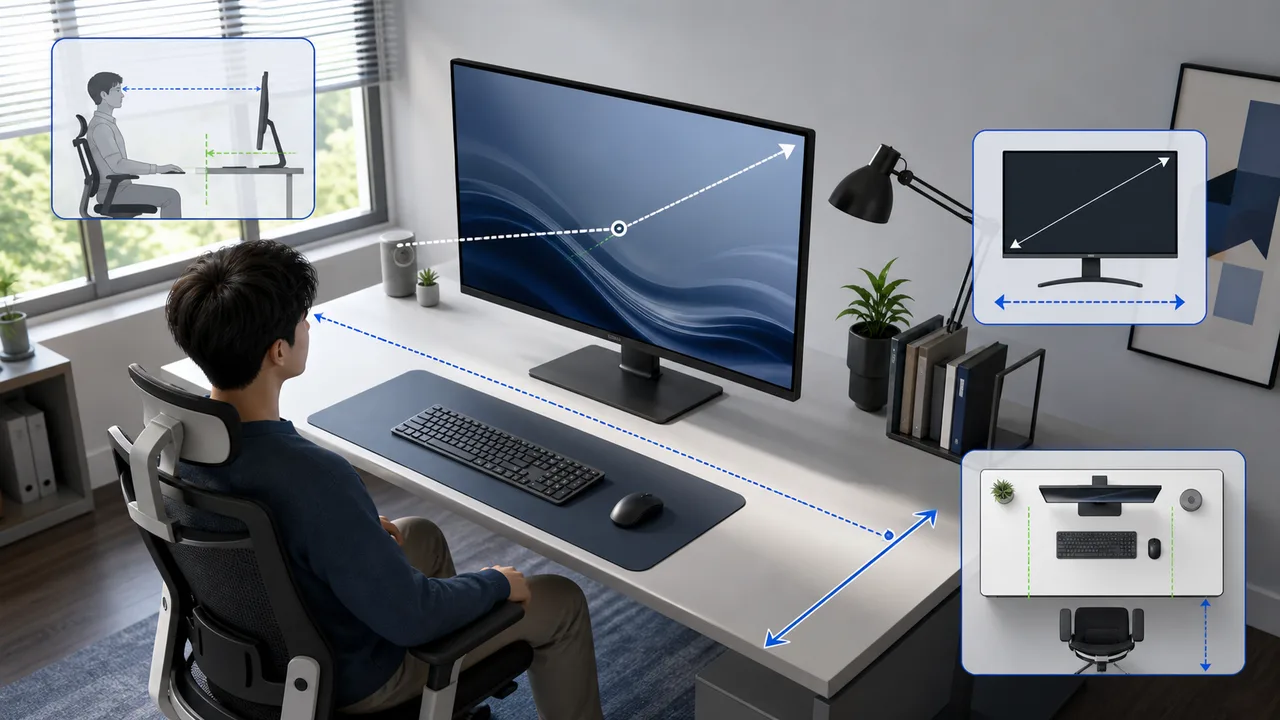
32인치는 넓고 시원하지만 책상 깊이와 시청 거리가 맞아야 합니다. 가까이 볼수록 QHD 이상과 27인치 대안도 같이 보세요.
화면크기 100%
책상 위 32인치 모니터와 사용자의 시청 거리, 책상 깊이, 화면 크기를 시각화한 일러스트
큰 화면은 시청 거리와 책상 깊이가 맞을 때 편합니다. 가까이 보면 해상도와 크기 선택이 더 중요해집니다.

32인치는 한 화면에 많은 정보를 띄우고 영상이나 게임을 크게 즐기기에 좋은 크기입니다. 문서 두 개를 나란히 보거나, 브라우저와 메신저를 함께 띄우거나, 강의 영상과 필기를 동시에 보는 환경에서 장점이 큽니다. 하지만 화면이 커질수록 시선 이동도 늘어납니다. 책상 깊이가 짧고 화면을 가까이 봐야 한다면 큰 화면이 오히려 피로를 만들 수 있습니다.

세부 설명 더 보기

책상 깊이는 중요합니다. 일반적으로 32인치는 70cm 안팎의 시청 거리가 확보될 때 편합니다. 물론 개인차가 있지만, 화면과 눈 사이 거리가 너무 가까우면 양쪽 끝을 볼 때 목과 눈의 움직임이 커집니다. 특히 32인치 FHD는 가까이 볼수록 픽셀감이 눈에 띄기 쉽습니다. 작은 글자를 자주 보는 사람은 27인치 QHD나 32인치 QHD 이상을 같이 비교하는 편이 안전합니다.

모니터 크기는 용도별로 다르게 접근해야 합니다. 24인치는 FPS 게임이나 보조 모니터에 적합한 경우가 많고, 27인치는 사무와 게임의 균형이 좋습니다. 32인치는 영상, 다중 창 작업, 콘솔 게임, 넓은 작업 공간에 유리합니다. 32인치를 초과하는 대형 제품은 몰입감은 좋지만 책상 위 사용에서는 시야 이동과 설치 공간 부담이 커질 수 있습니다.

또 하나는 해상도와 배율입니다. 같은 32인치라도 FHD, QHD, 4K는 글자 크기와 선명도 체감이 다릅니다. FHD는 글자가 크게 보이지만 섬세함이 떨어질 수 있고, QHD는 균형이 좋습니다. 4K는 매우 선명하지만 일부 프로그램에서 배율 조정이 필요하고, 그래픽 성능 부담이 커질 수 있습니다. 화면크기 점수는 단순히 32인치라서 높은 것이 아니라, 그 크기가 해당 용도에 맞는지를 보는 항목입니다.

구매 전 확인

  • 책상 깊이와 눈까지의 거리를 먼저 재봅니다.
  • 작은 글자를 오래 보면 32인치 FHD보다 QHD 이상 또는 27인치 QHD를 비교합니다.
  • 영상과 콘솔 게임 비중이 높다면 32인치 장점이 큽니다.
  • 모니터암 사용 예정이면 베사홀, 무게, 책상 클램프 공간을 확인합니다.

주의할 점

  • 큰 화면은 무조건 편한 것이 아니라 시청 거리와 해상도가 맞아야 편합니다.
  • 책상 폭은 충분해도 깊이가 짧으면 체감 피로가 커질 수 있습니다.
  • 32인치 FHD는 텍스트보다 영상 중심 사용자에게 더 적합한 경우가 많습니다.

5%

포트구성

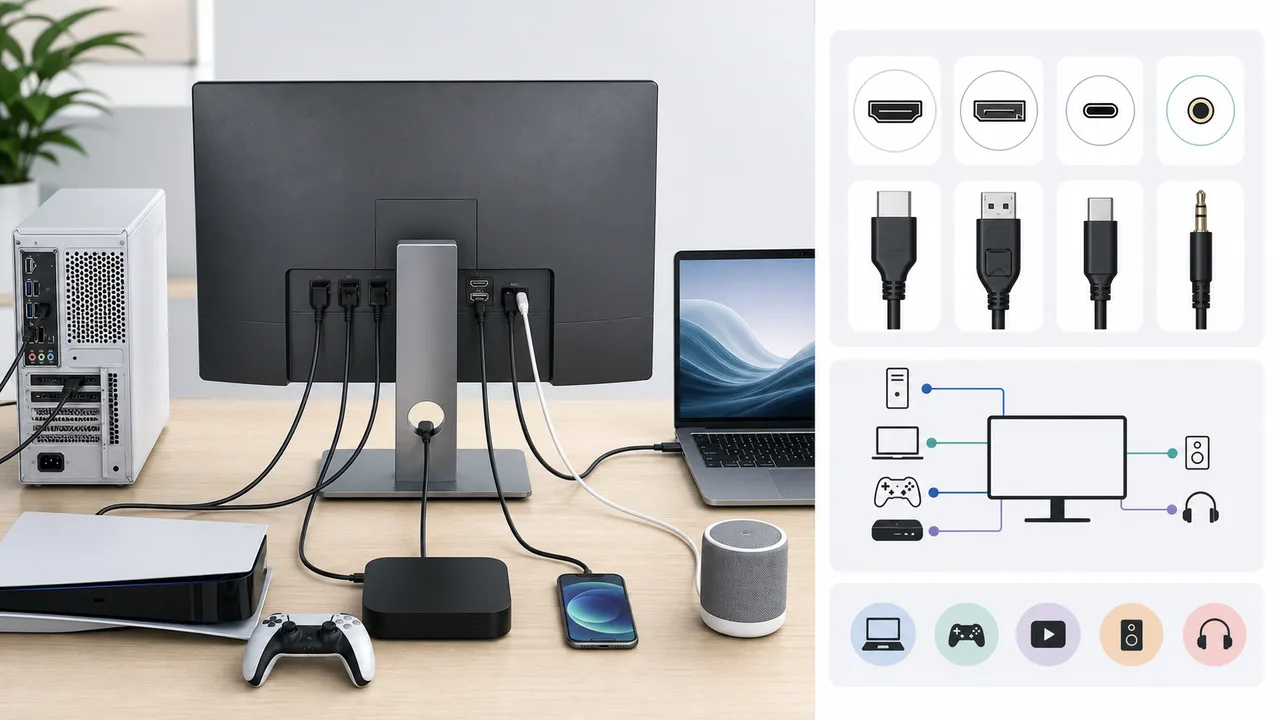
포트는 나중에 불편함으로 돌아옵니다. PC, 노트북, 콘솔을 동시에 쓴다면 HDMI 개수와 DP, USB-C 지원을 꼭 확인하세요.
HDMI 35%DP 25%USB 25%기타포트 15%
모니터 뒷면 포트에 데스크톱, 노트북, 콘솔, 스피커가 연결된 모습을 보여주는 일러스트
포트 개수와 버전은 PC, 노트북, 콘솔을 함께 쓸 때 실제 편의성과 출력 성능을 좌우합니다.

포트구성은 구매 직후보다 몇 달 뒤에 중요성이 드러나는 항목입니다. 처음에는 PC 한 대만 연결하더라도, 나중에 노트북, 콘솔, 셋톱박스, 미니PC를 추가하면 포트 부족이 바로 불편해집니다. 특히 저가형 32인치 모니터는 HDMI 1개 구성인 경우가 많습니다. 이 경우 기기를 바꿀 때마다 케이블을 빼고 꽂아야 하거나, 별도 셀렉터를 사야 할 수 있습니다.

세부 설명 더 보기

HDMI는 가장 범용적인 포트입니다. 하지만 HDMI라고 다 같은 성능은 아닙니다. 버전에 따라 지원 가능한 해상도와 주사율이 달라질 수 있습니다. FHD 75Hz 정도는 대부분 큰 문제가 없지만, QHD 고주사율이나 4K 120Hz 이상을 기대한다면 HDMI 2.0, HDMI 2.1 같은 버전 확인이 필요합니다. 콘솔 사용자는 특히 HDMI 버전을 봐야 합니다.

DP는 PC 고해상도·고주사율 연결에서 자주 쓰입니다. 게이밍 PC와 연결할 계획이 있다면 DP 포트가 있는 제품이 더 유리할 수 있습니다. 일부 모니터는 HDMI에서는 최대 주사율이 제한되고 DP에서만 높은 주사율을 지원하기도 합니다. 상세페이지에서 “최대 주사율”만 보지 말고, 어느 포트에서 그 주사율이 가능한지 확인해야 합니다.

USB-C는 노트북 사용자에게 편합니다. USB-C 영상 입력을 지원하면 케이블 하나로 화면 출력이 가능하고, USB-PD 충전까지 지원하면 노트북 충전과 화면 연결을 동시에 처리할 수 있습니다. 재택근무용으로 노트북을 자주 연결한다면 HDMI 1개 제품보다 USB-C, USB 허브, KVM 기능이 있는 제품이 훨씬 편할 수 있습니다. 다만 이 기능들은 가격대를 올리는 요소라 예산과 필요성을 함께 봐야 합니다.

오디오 단자, USB-A 허브, LAN, 썬더볼트, KVM, 데이지체인 같은 기타 포트는 모두에게 필요한 것은 아닙니다. 하지만 장비를 여러 대 쓰는 사용자는 이런 기능이 책상 위 케이블 정리를 크게 줄여줍니다. 포트구성 점수는 “많을수록 좋다”가 아니라, 내가 실제로 연결할 장치를 추가 장비 없이 수용할 수 있는지를 보는 항목입니다.

구매 전 확인

  • PC만 쓸지, 노트북·콘솔·셋톱박스까지 연결할지 먼저 정합니다.
  • HDMI 포트 개수와 버전을 확인합니다.
  • 고주사율 PC 연결은 DP 지원 여부와 포트별 최대 주사율을 확인합니다.
  • 노트북 중심이면 USB-C 영상 입력과 USB-PD 충전 지원을 확인합니다.
  • 스피커, 헤드폰, USB 허브, KVM 기능이 필요한지 따로 판단합니다.

주의할 점

  • HDMI 1개 제품은 여러 기기를 연결할 때 불편할 수 있습니다.
  • 최대 주사율은 특정 포트에서만 지원될 수 있습니다.
  • USB-C 단자가 있어도 영상 입력이나 충전을 지원하지 않을 수 있습니다.

5%

부가기능

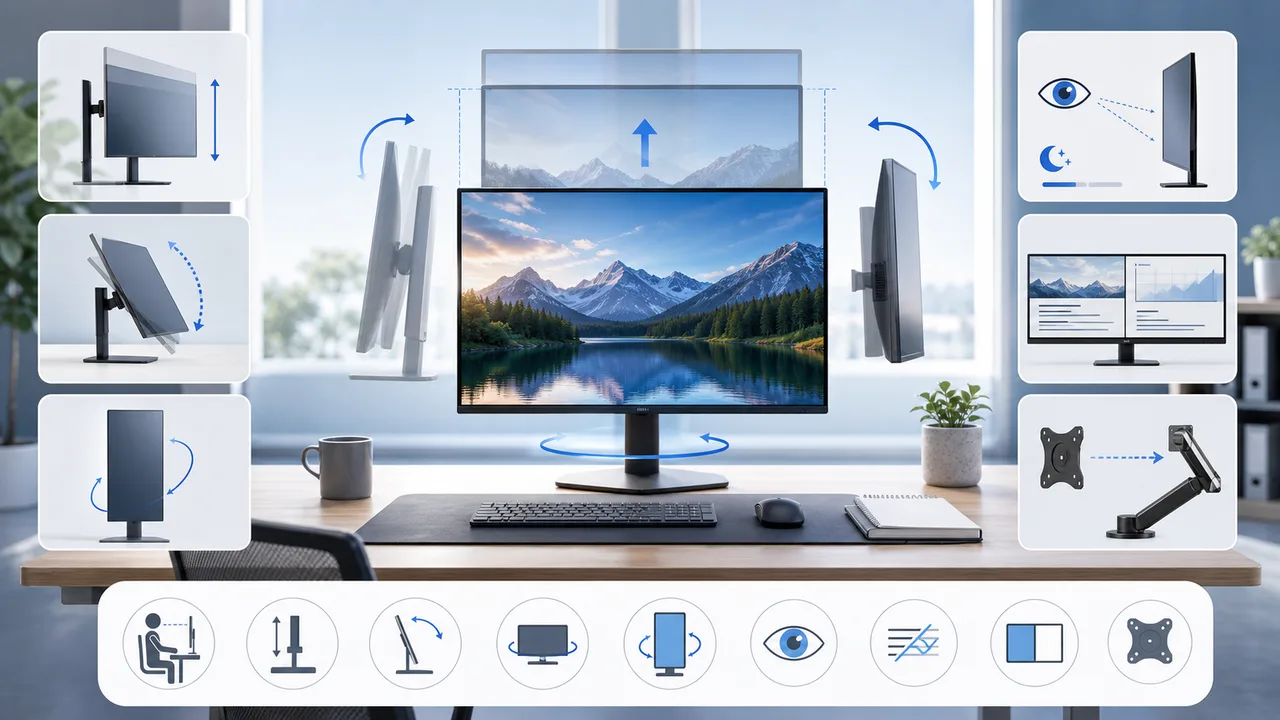
부가기능은 스펙표에서 작게 보이지만 매일 쓰는 편의성입니다. 특히 스탠드, 눈 보호, 화면분할은 장시간 사용자에게 중요합니다.
화면분할 30%스탠드 25%기타기능 20%눈보호 15%게임보조 10%
모니터 높낮이, 기울기, 회전, 화면분할, 눈 보호, 모니터암 호환성을 보여주는 일러스트
스탠드 조절, 눈 보호, 화면분할 같은 기능은 매일 쓰는 환경에서 피로도와 편의성을 바꿉니다.

부가기능은 랭킹 비중으로는 5%이지만, 실제 사용 만족도에서는 꽤 크게 작용합니다. 스펙표에서 해상도와 주사율만 보고 샀다가 높이 조절이 안 돼서 목이 아프거나, 포트 전환이 불편하거나, 화면분할 기능이 없어 업무 효율이 떨어지는 경우가 있습니다. 특히 모니터는 하루에도 여러 시간 바라보는 장비라 작은 편의 기능이 누적 피로를 줄입니다.

세부 설명 더 보기

스탠드 기능은 가장 먼저 확인해야 할 부가기능입니다. 틸트는 화면 각도를 위아래로 조절하는 기능이고, 엘리베이션은 높낮이 조절, 피벗은 세로 회전, 스위블은 좌우 회전입니다. 저가형은 틸트만 되는 경우가 많습니다. 책상과 의자 높이가 맞지 않거나 장시간 작업한다면 엘리베이션이 있는 제품 또는 모니터암 사용을 고려하는 것이 좋습니다.

눈 보호 기능은 플리커프리, 블루라이트 차단, 논글레어 표면, 밝기 조절 범위 등을 봅니다. 플리커프리는 화면 깜빡임으로 인한 피로를 줄이는 데 도움을 줄 수 있고, 논글레어는 주변 조명 반사를 줄입니다. 단 블루라이트 차단을 강하게 켜면 색감이 노랗게 변할 수 있으므로 색 작업에는 적합하지 않을 수 있습니다. 눈 보호 기능은 “있다/없다”보다 내가 오래 쓰는 환경에서 조절 폭이 충분한지가 중요합니다.

화면분할 기능은 사무용에서 좋습니다. PBP는 두 입력을 한 화면에 나눠 보여주고, PIP는 작은 창으로 보조 입력을 띄웁니다. 제조사 소프트웨어 화면분할은 창 배치를 쉽게 해 줍니다. 여러 문서, 브라우저, 메신저, 강의 영상, 업무 툴을 동시에 쓰는 사람에게 유용합니다. 32인치 화면의 장점을 살리려면 이런 소프트웨어 편의성도 고려할 수 있습니다.

게임 보조 기능은 조준선, 블랙 이퀄라이저, 게임 모드, 프레임 표시 등이 있습니다. 게임 사용자에게는 편하지만, 일반 사용자에게는 우선순위가 낮습니다. 내장 스피커도 마찬가지입니다. 급할 때 소리를 낼 수 있다는 장점은 있지만 음질을 기대하기는 어렵습니다. 결국 부가기능은 목록이 많다고 좋은 것이 아니라, 내 사용 패턴에서 매일 쓰는 기능인지가 핵심입니다.

구매 전 확인

  • 스탠드가 틸트만 되는지, 높낮이·피벗·스위블까지 되는지 확인합니다.
  • 모니터암을 쓸 계획이면 베사홀 규격과 제품 무게를 확인합니다.
  • 장시간 사용자는 플리커프리, 논글레어, 밝기 조절 범위를 봅니다.
  • 업무용은 화면분할, PBP, PIP, KVM 같은 기능이 필요한지 판단합니다.
  • 내장 스피커는 보조 기능으로만 보고 음질 기대치는 낮게 잡습니다.

주의할 점

  • 스탠드가 불편하면 별도 모니터암 비용이 추가될 수 있습니다.
  • 눈 보호 기능이 있어도 개인 피로도는 밝기, 거리, 주변 조명에 따라 달라집니다.
  • 부가기능이 많아도 실제로 쓰지 않으면 가격 상승 요인일 뿐입니다.

Common Mistakes

구매 전에 자주 놓치는 부분

스펙표에서는 작아 보이지만 실제 사용 후 후회로 이어지는 지점입니다. 아래 항목은 랭킹과 별개로 마지막에 한 번 더 확인하세요.

01 32인치면 무조건 넓고 편하다고 생각하기

화면이 크면 정보량은 늘지만 시선 이동도 늘어납니다. 책상 깊이가 짧거나 화면을 가까이 보는 환경에서는 27인치 QHD가 더 편할 수 있습니다.

02 FHD, QHD, 4K 차이를 가격 차이로만 보기

32인치에서 해상도는 글자 선명도와 작업 공간을 좌우합니다. 영상 중심이면 FHD도 가능하지만, 문서와 코딩 중심이면 QHD 이상이 후회가 적습니다.

03 1ms, HDR, 색재현율 문구만 믿기

응답속도와 HDR, 색재현율은 측정 방식과 실제 구현 수준에 따라 체감이 다릅니다. 숫자가 화려해도 밝기, 인증, 리뷰, 포트 조건을 함께 봐야 합니다.

04 포트 개수를 나중 문제로 미루기

HDMI 1개 제품은 PC 외에 노트북이나 콘솔을 연결할 때 바로 불편해질 수 있습니다. 셀렉터나 허브를 추가하면 비용과 케이블이 늘어납니다.

05 스탠드 기능을 가볍게 보기

높낮이 조절이 안 되는 스탠드는 장시간 사용 시 목과 어깨 피로를 만들 수 있습니다. 틸트만 되는 제품이면 모니터암 비용까지 함께 생각해야 합니다.

Before Purchase

구매 전 마지막 체크리스트

  • 책상 깊이가 70cm 이상인지 확인
  • 문서 작업 비중이 높다면 QHD 이상 우선 검토
  • PC·콘솔·노트북을 함께 연결한다면 HDMI, DP, USB-C 포트 개수 확인
  • 게임용이면 144Hz 이상, 응답속도, 동기화 기능 확인
  • 무결점 정책, 패널 보증, AS 조건 확인
  • 스탠드 높낮이 조절이 필요하면 엘리베이션·피벗·스위블 지원 여부 확인

30만원 이하 32인치급에서 가장 무난한 선택은 무엇인가요?

문서와 웹서핑이 많다면 QHD 이상을 우선하고, 예산을 최대한 낮춰 영상과 일반 사용을 하려면 FHD IPS 또는 VA 기본형도 가능합니다. 단 FHD는 글자 선명도 호불호가 있으므로 가까운 거리에서 쓰는지 확인해야 합니다.

32인치 FHD는 정말 별로인가요?

무조건 별로는 아닙니다. 영상, 인강, 웹서핑, 가벼운 게임처럼 큰 화면 자체가 중요한 용도에서는 가격 대비 만족도가 좋을 수 있습니다. 다만 문서, 코딩, 엑셀처럼 작은 글자를 오래 보면 QHD가 더 편한 경우가 많습니다.

IPS와 VA 중 어떤 패널을 골라야 하나요?

대체로 IPS는 시야각과 색 표현이 무난하고, VA는 명암비가 장점인 제품이 많습니다. 하지만 제품별 편차가 커서 패널 타입만으로 판단하면 안 됩니다. 게임 잔상, 밝기, 색재현율, 실제 리뷰를 함께 확인하세요.

게이밍용으로 32인치가 좋은가요?

RPG, 오픈월드, 콘솔 게임처럼 몰입감이 중요한 게임에는 좋을 수 있습니다. 반대로 빠른 FPS 게임은 화면 전체를 한눈에 봐야 해서 24~27인치 고주사율 제품을 선호하는 사용자도 많습니다.

USB-C는 꼭 필요할까요?

데스크톱 PC만 연결한다면 필수는 아닙니다. 노트북을 자주 연결하고 충전까지 한 케이블로 처리하고 싶다면 USB-C 영상 입력과 USB-PD 충전 지원이 있는 제품이 편합니다.

모니터암을 쓸 예정이면 무엇을 봐야 하나요?

베사홀 규격, 제품 무게, 모니터 뒷면 구조, 책상 클램프 설치 공간을 확인해야 합니다. 스탠드가 부실한 저가형 제품이라도 베사홀과 무게 조건이 맞으면 모니터암으로 보완할 수 있습니다.